
ホーム(朝のブリーフィング)
アプリを開くと、ホームに「ブリーフィング」として今日確認すべきことが新聞紙面のように並びます。実データだけを表示し、確認できた状態だけを載せるのがこの画面の設計です。
ホームは Shopify 管理画面の アプリ → SUGOI Chat → ホーム で開きます。
ヘッダーの状態チップ
Section titled “ヘッダーの状態チップ”画面上部に、接客の稼働状態がまとめて表示されます。
- 接客の稼働状態を確認してください / 接客が停止しています — 利用上限などでチャットが止まっているときは「接客が停止しています」と表示されます
- App Embed — 公開テーマで埋め込みアプリがオンかどうか。「有効」「無効」「確認中」のほか、確認できないときは「拡張を確認できません」「取得失敗」と表示されます
- AI応答 — 通常は「別途テストが必要」と表示されます。この画面ではAIが正常に答えられるかまでは確かめないため、応答は 回答テスト で確認してください。接客が止まっているときは「利用上限」と表示されます
01 昨日のお客様から
Section titled “01 昨日のお客様から”昨日(UTC)に記録された購入者メッセージの件数を表示します。
- この数字は「UTC日次の回答ターンのカウンター」です。会話数・顧客数・解決数ではありません
- 件数のある話題だけ、話題別の件数(あいさつ・商品・コーディネート・注文・配送・よくある質問・その他)が並びます
- 接客メモは「未分析」のままです。会話内容は保存していません。話題は回答の経路から機械的に分けた件数で、質問の中身や成果は推測しません
右側の 「昨日の接客」 パネルには、購入者メッセージの件数が大きく表示されます。取得成功後に記録がない日は 0件、取得失敗は「—」と表示し、失敗を 0件として扱いません。記録がある日が続くと「連続 N 日 記録あり」「過去90日で最初の記録」が表示されます。数字の読み方は 「この数字の見方」 を開くと確認できます。
02 対応できたこと
Section titled “02 対応できたこと”昨日(UTC)のチャット対応の内訳を表示します。
- 回答した — 「根拠不足」に当たらなかった回答の回数です(あいさつなども含みます)
- 根拠不足 — 注文状況の質問で、ログイン・権限・注文の確認ができず、注文の情報を使って答えられなかった回数(1件以上のときだけ表示)
- 引き継ぎ — スタッフへの引き継ぎでお客様からスタッフへ送られた回数(1件以上のときだけ表示)
記録が取得できなかった日は「0件ではありません」と表示します。内訳の集計が始まる前の日付は、内訳を表示できません。
内訳の下には「接客サポートの記録」として、問い合わせ通知・知識反映・自動処理の完了記録はまだ接続していないため、完了実績は表示しない旨の注記が表示されます。
お客様が実際に聞いたこと
Section titled “お客様が実際に聞いたこと”会話の保存(管理画面の「お客様の声」)の状態に合わせて、昨日(UTC)に保存された質問の概要を表示します。
- 保存がオンのとき — 昨日の保存対象の質問とその結果、繰り返し観測した困りごとが表示されます。詳細は 「お客様の声を見る」 で開けます
- 保存がオフのとき — 「質問・回答の保存は現在無効です。」と表示します。質問がゼロのときとは区別し、保存しない設定であることを伝えます
- 顧客データ開示依頼が回答待ちのときは、この場所にも件数が表示されます
03 あなたが伝えたこと
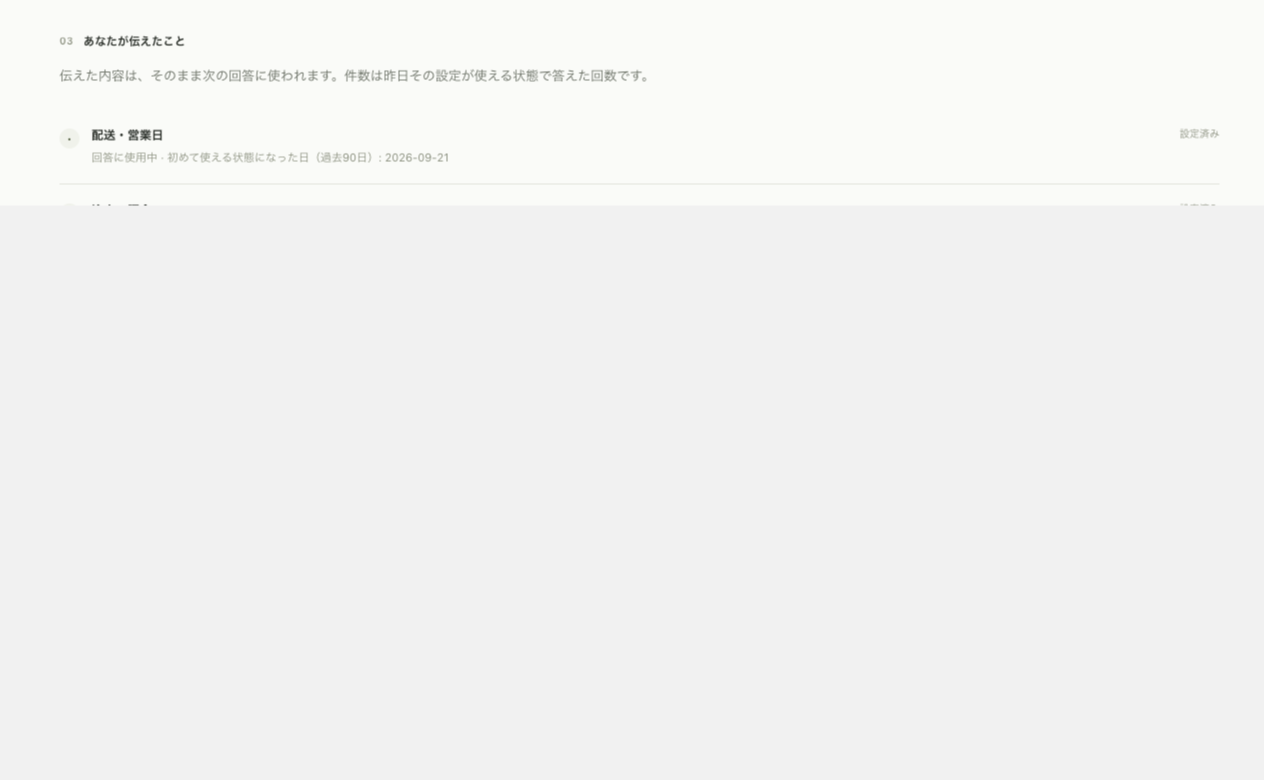
Section titled “03 あなたが伝えたこと”店舗がアプリに伝えた設定が、回答に使える状態かを一覧で示します。並ぶ項目は この店の話し方・店のルール・商品知識・FAQ・配送・営業日・注文の照会・FAQ連携 です。設定済みの項目が上に並びます。FAQ連携の表示はデータ枠の準備状態を示し、FAQページの作成や表示を確認するものではありません。
- 設定済みの項目は「•」と「設定済み」、未設定の項目は「○」と 「設定する ↗」 のリンクで表示されます
- 設定済みの項目には、「昨日 N 件の回答で使える状態」のように実際に使えた状況が表示されます。昨日の件数が0件のときは「回答に使用中」と表示されます
- 記録がある項目には「初めて使える状態になった日(過去90日): 日付」が添えられます
- 未設定のとき、話し方は「標準の話し方」、ほかの項目は「未設定」と表示されます。未設定でも、標準の話し方での接客は続きます
FAQ下書きのお知らせ
Section titled “FAQ下書きのお知らせ”FAQ連携を使っている場合、買い物客から同じ質問が繰り返し届くと、自動で作ったFAQの下書きの件数がホームに表示されます。表示されたら FAQ連携 の画面で内容を確認し、公開するかどうかを決めてください。
04 今日、確認すること
Section titled “04 今日、確認すること”「最近の注文を、個人情報なしで確認する」カードが表示されます。注文権限の状態はカードのバッジ(「利用可能」「許可待ち」など)で分かります。「注文権限を確認」 ボタンを押すと、任意の注文読み取り権限の許可を求めるダイアログが開きます。
- 許可すると、直近60日の注文(日時・状態・金額・商品名と数量のみ)が補助情報として表示されます
- 氏名・住所・電話・メールは取得しません
- 権限は任意です。許可しなくても、商品を使った基本接客は引き続き利用できます
05 最近の注文
Section titled “05 最近の注文”注文権限を許可している場合、直近の注文が最大10件表示されます。注文ごとに支払いと発送の状態が「支払い済み / 発送済み」のように表示されます。取消済みの注文には「取消済み」の表示が付き、商品は注文したときの数量で表示されます。日時は日本時間で表示されます。
右側のパネルに、確認できた状態だけを表示します。
- 同期済み商品 — 同期できた商品の数
- App Embed — 埋め込みの状態
- 商品同期 — カタログ同期の状態(確認済み/未同期/取得失敗)
「最新の状態に更新」 ボタンで再確認できます。AI応答は画面上部のチップ、注文権限は「04 今日、確認すること」のバッジに表示されます。パネルの下の 「売上・注文の数字は Shopify 分析で」 から、Shopify の分析画面を開けます。