
お客様への見え方
お客様の画面でチャットがどう見え、どう使われるかを説明します。設定前に、お客様の体験を知っておくと安心です。
チャットの開き方
Section titled “チャットの開き方”ストアの右下(または左下 — 表示位置の設定による)にチャットボタンが表示されます。押すとパネルが開き、接客方針・知識で設定した最初のあいさつ(未入力なら既定文)と、質問のヒント(例: 「おすすめの商品は?」「発送はいつ届く?」「サイズの選び方を教えて」。英語のストアでは英語)が表示されます。ヒントを押すと、その質問がそのまま送信されます(1回として数えます)。
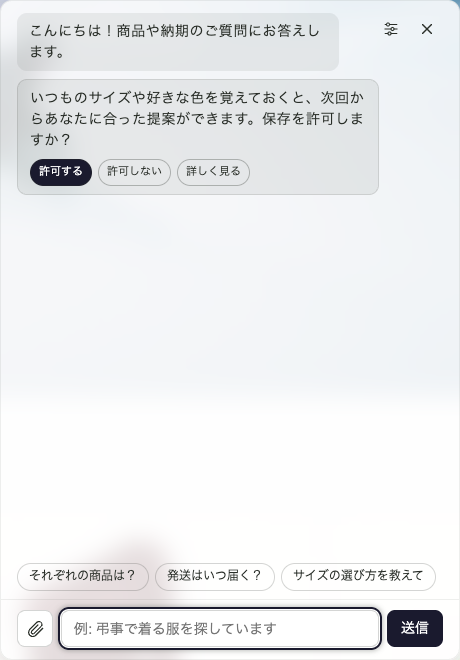
商品ページで開くと、閲覧中の商品についての質問にその商品の情報で答えます。
チャットのキャラクター
Section titled “チャットのキャラクター”入口のアイコンは、標準の吹き出し、お店で選んだ画像、スゴシェルジュから選べます。スゴシェルジュ(静止) は入口だけに表示する静止アイコンです。スゴシェルジュ サンプル は入口でたまに小さく動き、回答の左では会話に合わせて表情が変わります。最新の回答と回答を待っている間だけ動き、過去の回答はそのときの表情で止まります。端末で「動きを減らす」設定を使っている場合は静止表示になります。
選び方、入口と回答横の大きさ、透過画像の使い方は チャット外観 を参照してください。
商品カードとカートへの追加
Section titled “商品カードとカートへの追加”おすすめの提案などでは、商品の画像・タイトル・価格が入ったカードが表示されます。カードを押すと商品ページが開きます(パソコンではカードにマウスを乗せると 「見る」 が表示されます)。サイズや色などのバリエーションが1つだけで在庫のある商品には 「カートに入れる」 ボタンが付き、押すとそのままカートに追加されます。バリエーションが複数ある商品は、商品ページで選んでからカートに入れます。売り切れの商品・お客様の地域では購入できない商品には 「売り切れ」 と表示され、発送目安の表示は消えます。回答が英語のときは「Sold out」と表示されます。商品を提案した回答では、表示設定によってパネルが広がり「おすすめの一覧」として並びます。「チャットに戻る」 で元の大きさに戻ります。
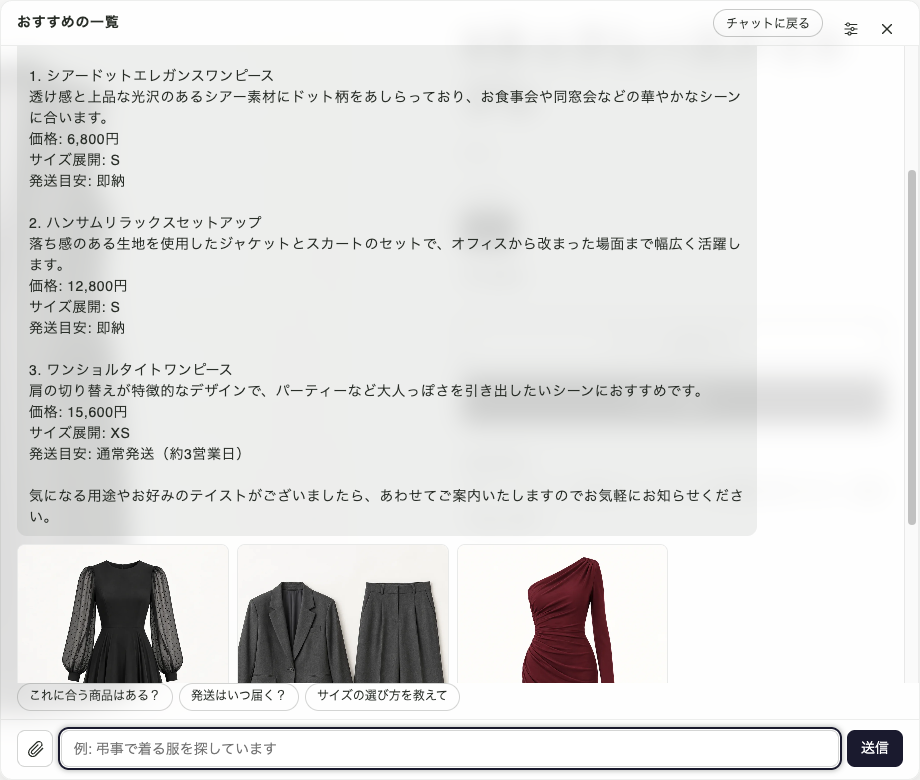
提案は同期した商品カタログから選ばれるため、商品情報・同期が新しいほど的確になります。
配送情報の読み取りを許可していて、Shopify の配送設定に定額送料が登録されているとき(従来型配送プロファイルのストア)、送料の質問にはその金額でお答えします(例: 「送料はいくらですか?」→「600円です」)。定額がない場合や配送業者・アプリによる計算のときは、ご注文手続き画面でご確認いただくご案内になります。
好みの保存(任意)
Section titled “好みの保存(任意)”チャットを開いてまもなく(「好みの保存」への同意がまだ確認できていないとき)、チャットが「いつものサイズや好きな色を覚えておくと、次回からあなたに合った提案ができます。保存を許可しますか?」と尋ねます。お客様は 「許可する」・「許可しない」・「詳しく見る」 から選べます。許可するまで好みは保存されません。許可した好みはお客様のブラウザにだけ保存され、チャット上部の設定アイコン(横線3本)で開く「この店でのご提案」の「好みを保存して次回の提案に使う(任意)」で、いつでも切り替えられます。扱いの詳細は プライバシーとデータの扱い を参照してください。
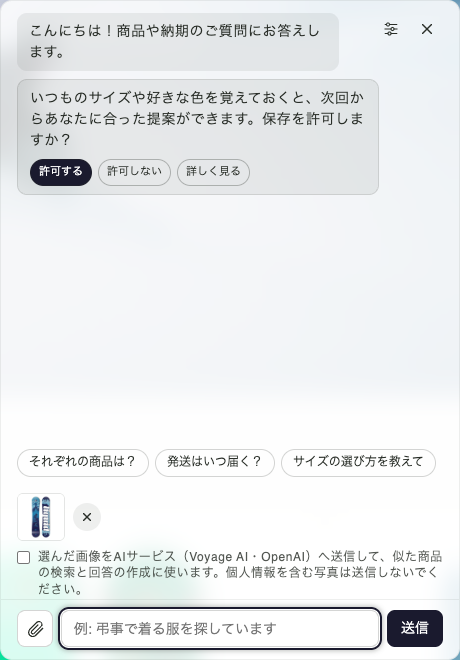
画像検索を有効にしている場合(スタンダード以上)、チャットの入力欄の左に クリップのアイコン(画像を添付) が表示されます。
画像検索の月の上限に達してもアイコンは表示されたままです。送信すると「画像検索の利用上限に達しました。文章でご質問ください。」と表示され、文章での接客はそのまま続けられます。
- お客様が画像(JPEG・PNG・WebP、10MB以下)を選択します。画像は送信前に端末側で縮小されます
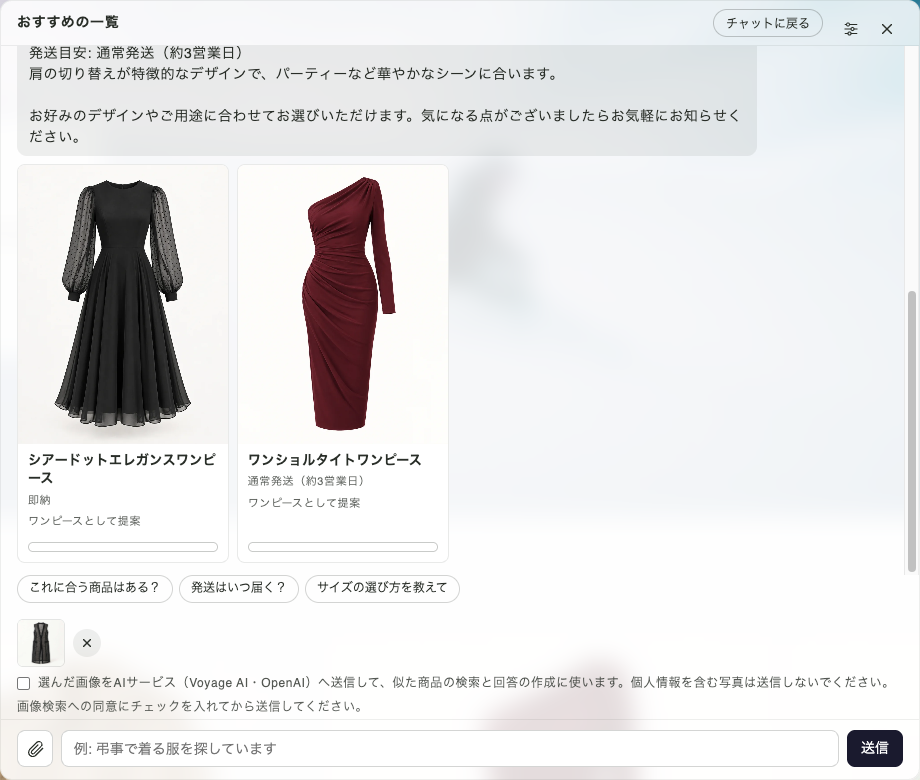
- 同意のチェックボックス(「選んだ画像をAIサービス(Voyage AI・OpenAI)へ送信して、似た商品の検索と回答の作成に使います。個人情報を含む写真は送信しないでください。」)をオンにします。同意前に画像が送信されることはありません。同意前に送信を押した場合は「画像検索への同意にチェックを入れてから送信してください。」と表示され、画像は送信されません
- 送信すると、見た目の近い商品がカードで提案されます
スタッフへの引き継ぎ
Section titled “スタッフへの引き継ぎ”店舗がスタッフへの引き継ぎを有効にしている場合(スタンダード以上)、AIが答えられなかった質問などのあとに、回答の下に 「お店の人に聞く」 ボタンが表示されます。英語のチャットでは 「Ask our staff」 と表示されます。
- ボタンを押すとフォームが開き、質問の要約が入った状態で表示されます。お客様は内容を確認し、必要なら編集できます
- 「返信を希望する」 ははじめからオンで、返信先メール の入力が必要です。オフにするとメールなしで送れますが、返信は届きません
- 「スタッフへ送る」 を押したときだけ、店舗のスタッフへメールで送信されます。フォームには「このお店のスタッフにメールで届きます。返信のため、内容は店舗が定めた期間、暗号化して保管されます。」と表示され、同意なく送られることはありません
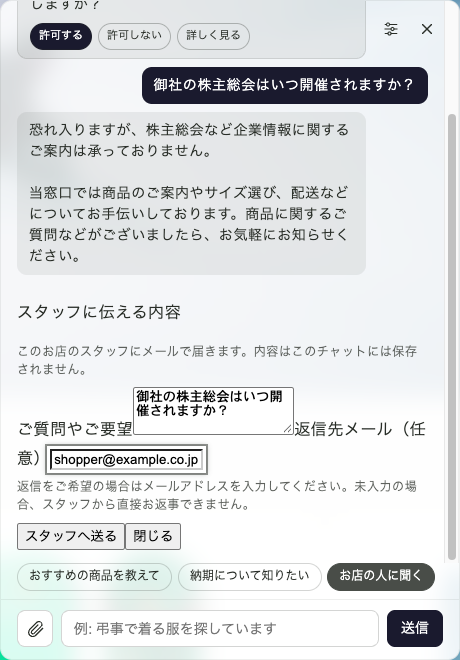
送信が完了すると、受付番号と、返信先を入力したかどうかに応じた案内が表示されます(「入力いただいたメールアドレスへ担当者からご連絡します」/「返信先がないため、スタッフからの直接のお返事はありません」)。返信を希望したお客様には、受付番号・分類・返信の目安を書いた受付確認メールが届きます。一時的に送信できなかった場合は、しばらくしてからもう一度お試しくださいの案内に変わります。
注文状況の照会
Section titled “注文状況の照会”配送状況の案内を有効にしている場合、ログイン中のお客様が「直近の注文は発送されましたか」のように質問すると、本人の直近注文について状態・配送会社・伝票番号・公式の追跡URLをその場でご案内します。
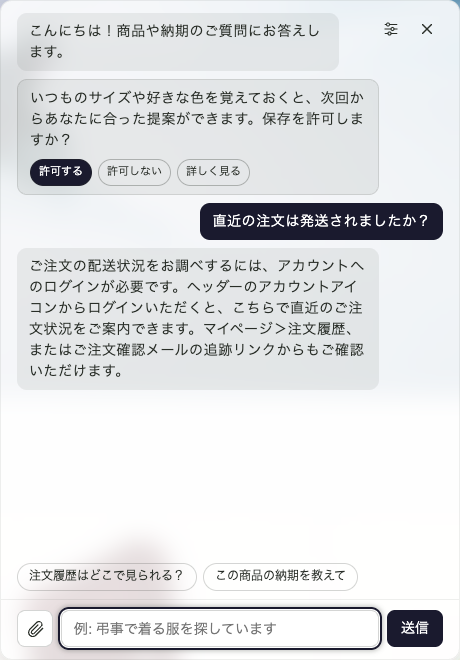
- ブラウザから送られてきた注文情報は信用せず、サーバーが本人の注文を確認して回答します
- お名前・住所・電話・メールなどの個人情報は表示しません
AIが混雑しているとき
Section titled “AIが混雑しているとき”AIの提供元が一時的に混雑している場合は、まず「少々お待ちください…」と表示して自動で1回だけ再送します。それでも混雑しているときは「AI接客を一時的に利用できません。時間をおいてお試しください。」と 「再試行」 ボタンが表示されます。設定側の不具合ではなく、しばらくすると通常の回答に戻ります。
利用上限のとき
Section titled “利用上限のとき”月次・日次の利用上限に達すると、ストアのチャットはエラーを表示せず静かに非表示になります。お客様に不足や課金の状態が見えることはありません。