
FAQ連携
ShopifyのメタオブジェクトにFAQを登録し、チャットの回答に利用する設定です。FAQ下書きの自動提案と、公開したFAQのチャット連携には、メタオブジェクトの利用が必要です。権限を許可すると、アプリが FAQ 用のデータ枠(「FAQ entry」)を用意し、Shopify 管理画面で登録・公開したFAQを、アプリ埋め込みのチャットへ回答材料として渡します。
FAQページの自動作成・更新は行いません。ページにもFAQを載せたい場合は、お使いのテーマのFAQセクションやShopifyのページに、質問と回答を手動で追加してください。FAQ連携で内容を変更しても、手動で掲載したページは自動更新されません。
Shopify 管理画面の アプリ → SUGOI Chat → 接客設定 → FAQ連携 で開きます。
実際の見え方は設定画面のデモでも確認できます。
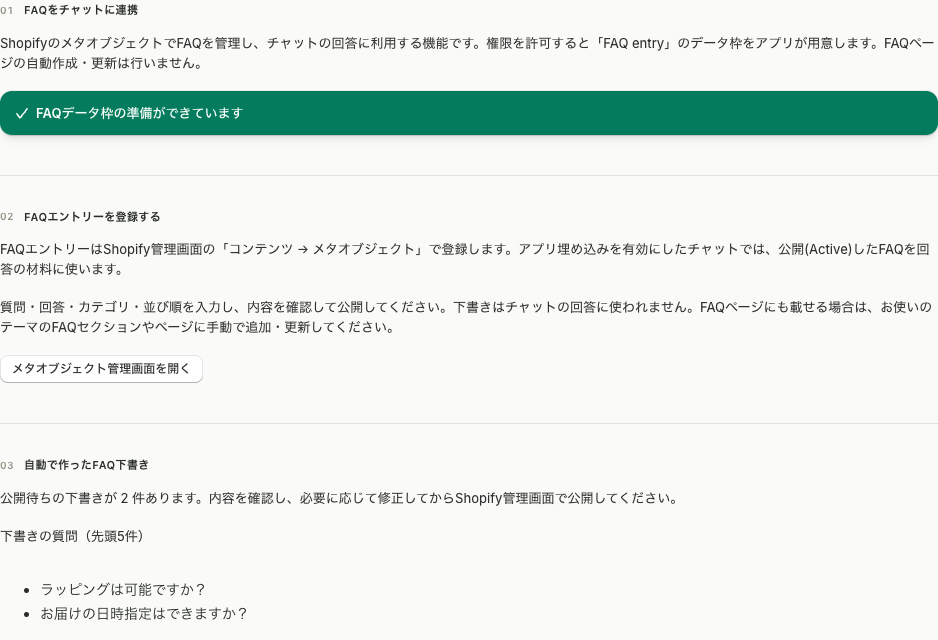
以下は設定画面の表示例です。下書きの質問と件数はデモ用です。
01 FAQをチャットに連携
Section titled “01 FAQをチャットに連携”はじめて使うときは、権限を許可します。はじめて開くと、FAQデータ枠を作るための 「権限を追加する」 ボタンが表示されます。押すと Shopify の「データアクセスの更新」ダイアログが開くので、「更新」 を押して許可します。許可すると「FAQデータ枠の準備ができています」と表示されます。
- この権限は FAQデータ枠(
faq_entry)とFAQ下書きの作成に使います。既存の設定やFAQは変更せず、公開は店舗が行います - 許可すると定義が自動で作られ、「FAQデータ枠の準備ができています」と表示されます
02 FAQエントリーを登録する
Section titled “02 FAQエントリーを登録する”FAQは Shopify 管理画面の コンテンツ → メタオブジェクト で登録します。「メタオブジェクト管理画面を開く」 ボタンを押すと、FAQ entry の一覧が別のタブで開きます。
- 質問・回答・カテゴリ・並び順 を入力して保存し、公開(Active) してください
- 下書きのままのFAQは、チャットの回答に使われません
- 公開したFAQを利用するには、セットアップでアプリ埋め込みを有効にしてください。チャットがFAQの内容を回答材料として使います
- FAQページへの掲載は別の作業です。FAQを公開しても、ページは自動で作成・更新されません
03 自動で作ったFAQ下書き
Section titled “03 自動で作ったFAQ下書き”買い物客から同じ質問が繰り返し届くと、条件を満たす質問について、質問とそのときの回答をFAQの下書きとして自動で提案します。アプリが自動で公開することはありません。
- この画面に「公開待ちの下書きが N 件あります」と表示され、下書きの質問(先頭5件)が確認できます。下書きがないときは「公開待ちの下書きはありません。」と表示されます
- 「メタオブジェクト管理画面を開く」 ボタンから、作成済みの下書きを開きます。質問と回答がお店のルールに合うかを確認し、必要に応じて修正してから公開(Active) してください
- 下書きのままではチャットの回答には使われません
- 「10月4日ごろお届け」のように日付を含む回答は、日が変わると正しくなくなるため下書きにしません。お客様自身の注文についての回答も下書きにしません
- 埋め込みチャットに渡されるFAQは公開済みで最大30件までです
- 各回答は先頭240文字までがチャットに渡されます。必要な条件や例外もその範囲に入るよう、短くまとめてください。質問が200文字を超えるFAQや、質問・回答が空のFAQは使われません
- メタオブジェクトを使わずにFAQを回答へ補足したい場合は、接客方針・知識の「商品知識・よくある質問」欄に直接入力できます。この自由入力欄とFAQ連携は併用できます