
セットアップ手順
SUGOI Chat をインストールしたら、3つの設定を済ませるとストアのチャットが回答を始めます。どれも数分で終わる作業です。未インストールの場合は、まず Shopify App Store の SUGOI Chat からインストールしてください。
1. 商品カタログを同期する
Section titled “1. 商品カタログを同期する”インストール後、アプリの「接客設定」を開くと、公開中の商品カタログの同期が自動で始まります(数秒〜数十秒)。完了すると「N商品を同期済み」と表示されます。

- 同期されるのは公開中で価格のある商品です。公開中の商品が1つもない場合は、0商品として同期が完了し(「0商品を同期済み」と表示)、チャットは商品を提案しません。Shopifyとの通信エラーなどで同期に失敗したときは、失敗のバナーが表示されます
- その後の商品の追加・変更・在庫は、最大1時間以内に自動で反映されます。すぐに反映したいときは 商品情報・同期 → 「今すぐ同期」 を押してください。詳細は 商品情報・同期 を参照してください
2. 配送・営業日を設定する
Section titled “2. 配送・営業日を設定する”納期の回答に使う設定です。接客設定の 配送・営業日 を開きます。
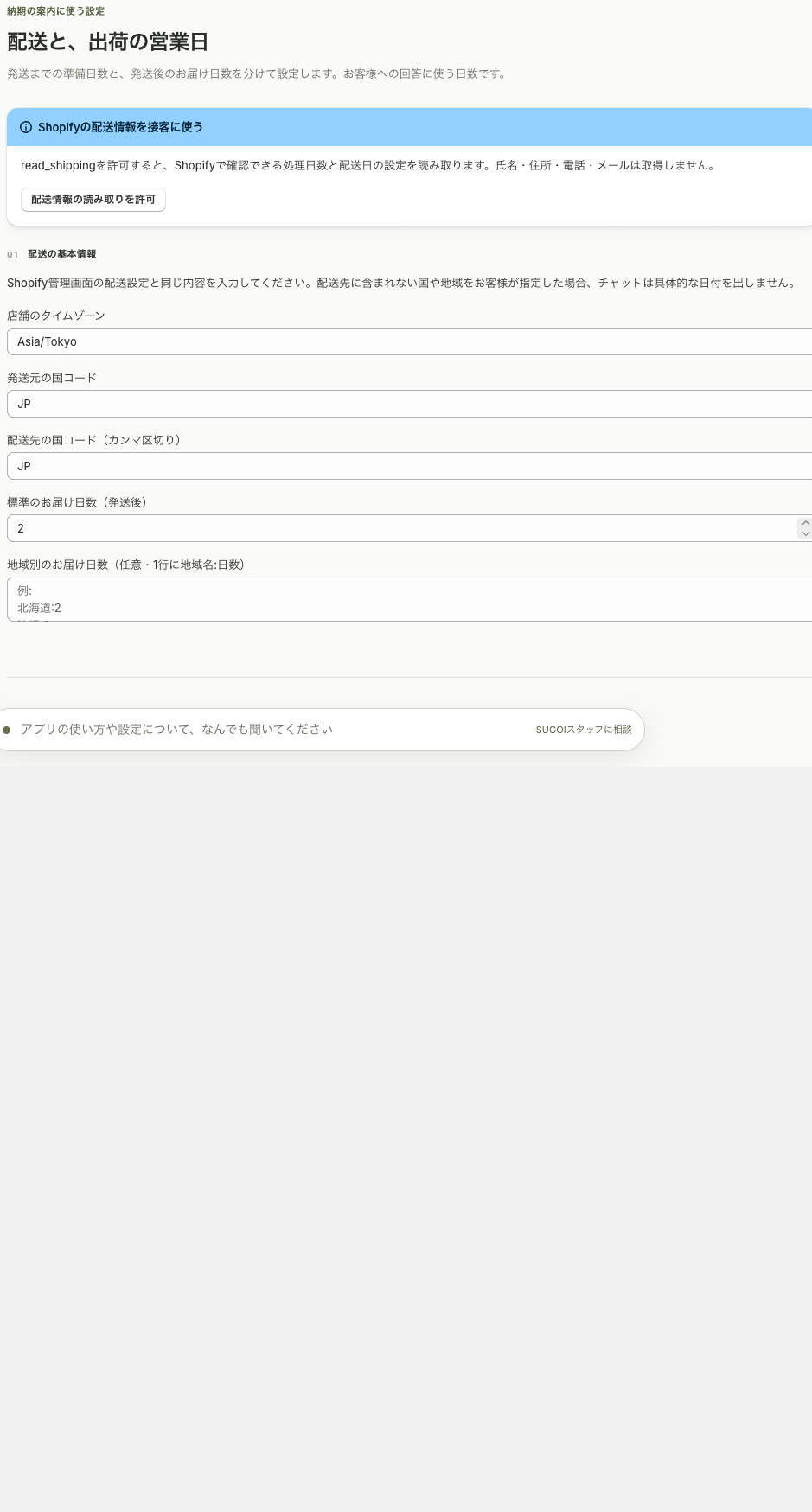
最低限、次の5つを入力して保存します。
- 店舗のタイムゾーン(例: Asia/Tokyo)
- 発送元の国コード(例: JP)
- 配送先の国コード(例: JP)
- 通常発送目安(営業日) — 注文から何営業日で発送しているか
- 標準のお届け日数(発送後) — 発送してからお客様に届くまでの日数(例: 3)
通常発送目安を入力すると、チャットはこの日数と定休日から具体的なお届け予定日を回答できるようになります。空欄でも、海外取り寄せを設定している店舗、「即納」タグの商品、Shopifyの配送設定から処理日数を読み取った店舗は、それぞれの設定に従って日付を回答します(通常発送目安と海外取り寄せの両方を設定した場合は、海外取り寄せが優先されます)。いずれの設定もない商品については、納期を聞かれても「店舗へお問い合わせください」の案内だけになります。定休日・地域別の日数・海外取り寄せなど、詳細な設定は 配送・営業日 を参照してください。
3. テーマエディターで埋め込みをオンにする
Section titled “3. テーマエディターで埋め込みをオンにする”チャットは Shopify のテーマに埋め込んで表示します。アプリの チャット外観 ページにある 「テーマエディターを開く」 ボタンから開きます。
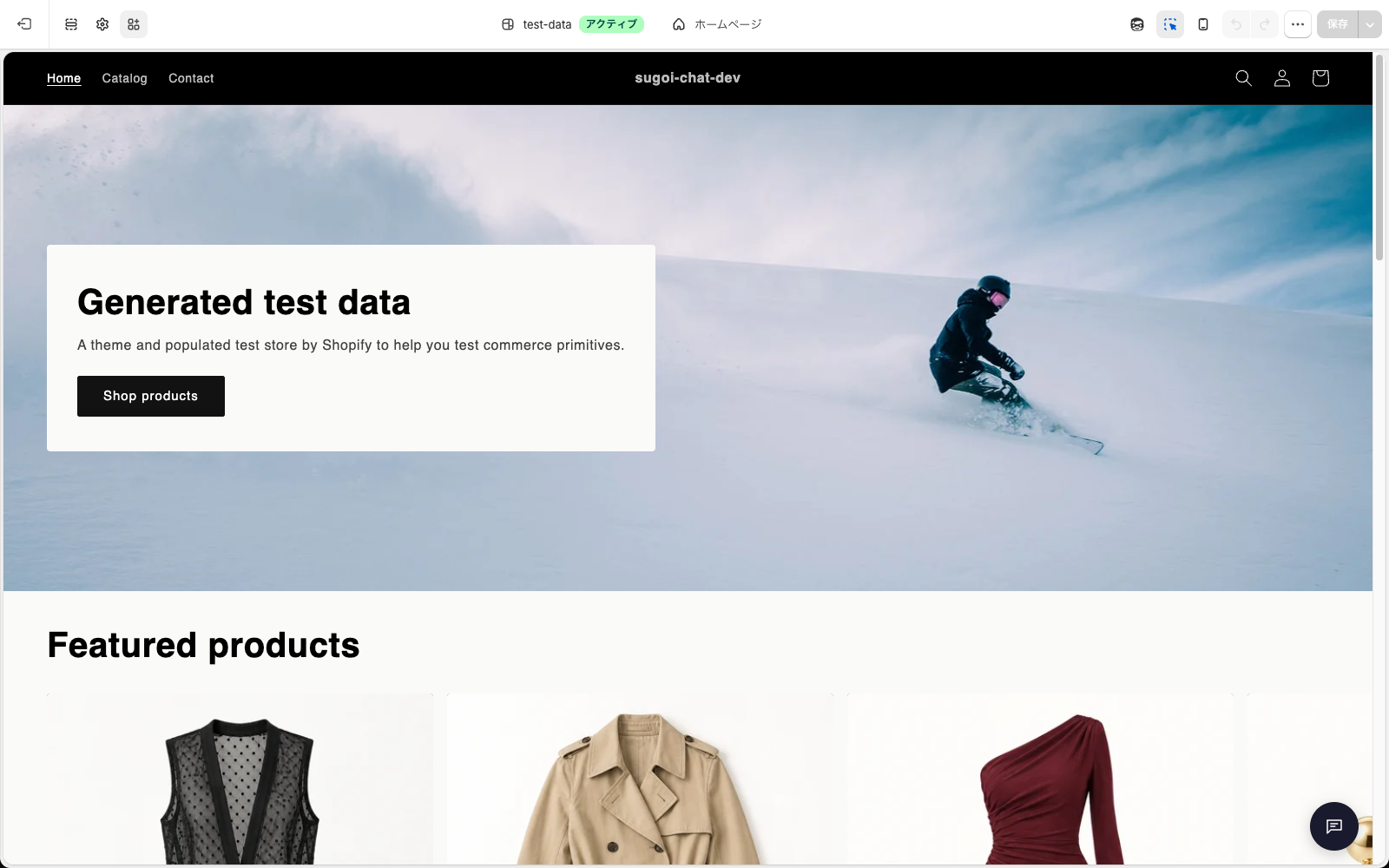
- テーマエディター左側のサイドバーで 「埋め込みアプリ」 のアイコンを開きます
- SUGOI Chat のトグルをオンにします
- 「保存」 を押します
保存後、ストアの右下にチャットボタンが表示されます。色・キャラクター・アイコン画像・大きさ・丸背景・チャット背景・表示位置もテーマエディターで変更できます。通常アイコンが標準で、スゴシェルジュの静止アイコンや表情・動き付きサンプルも選べます。各項目の使い方は チャット外観 を参照してください(あいさつ文はアプリの接客設定で変えます)。
公開するテーマを切り替えたときは、新しいテーマでは埋め込みが自動でオンになりません。新しいテーマでもこの手順でオンにして保存してください。詳細は チャット外観 を参照してください。
4. 最初の回答テスト
Section titled “4. 最初の回答テスト”管理画面からチャットの回答を試せます。接客設定の 回答テスト に「(商品名)はいつ届きますか?」のように、お店の商品名を入れて送信してみてください(管理画面のテストでは商品ページを見ていないため、「この商品」では商品が決まりません)。
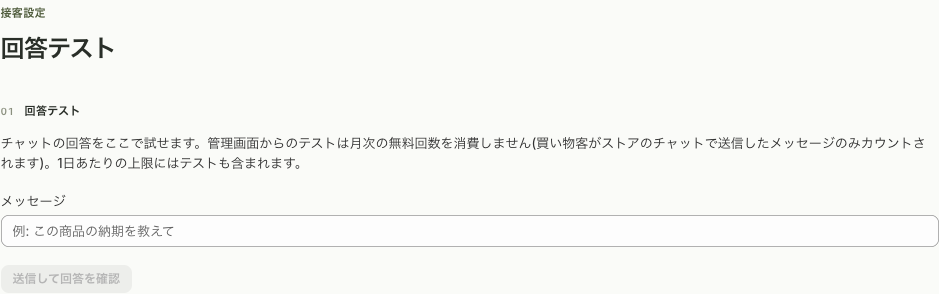
- 納期の回答には、手順2で設定した営業日数と定休日が反映されます
- 管理画面からのテストは月次の無料回数を消費しません(買い物客がストアのチャットで送信したメッセージのみカウントされます)。1日あたりの上限にはテストも含まれます
- お店の話し方・ルール・FAQを登録する → 接客方針・知識
- 毎朝の確認のしかた → ホーム(朝のブリーフィング)
- 料金プランと利用枠 → プランと料金