
画像検索
お客様が選んだ画像から見た目の近い商品を提案する機能です。スタンダード以上のプランで使えます(無料プラン・ライトには含まれません)。新しく導入した店舗では初期状態でオフです。商品の見た目が探し方に重要な店舗はオンを推奨します。商品名や説明文で十分な店舗はオフのまま文章の接客を使えます。オン・オフで基本料金、接客枠、店主AI枠は変わりません。有効にすると、チャットの入力欄の左に画像を添付するクリップのアイコンが表示されます。
Shopify 管理画面の アプリ → SUGOI Chat → 画像検索 で開きます。
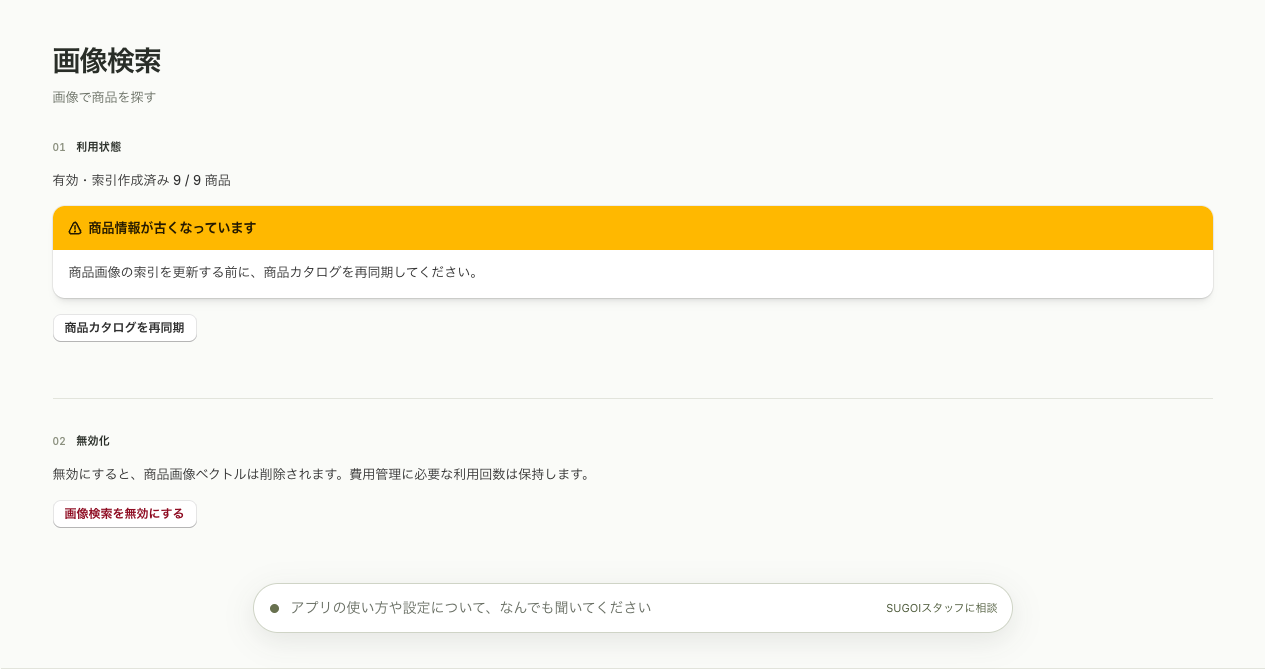
01 利用状態
Section titled “01 利用状態”画面の最初に、画像検索の状態(「有効」または「無効」)と「索引作成済み N / M 商品」が表示されます。処理を保留している商品があるときは「保留 N件」も表示されます。無効のときは、次の手順で有効にします。
有効化の手順
Section titled “有効化の手順”1. データの取り扱いを確認する
Section titled “1. データの取り扱いを確認する”有効化の前に、データの扱いについての説明を読み、確認チェックボックスをオンにします。
2. 有効化する
Section titled “2. 有効化する”「画像検索を有効にする」 を押します。
3. 商品カタログを同期する
Section titled “3. 商品カタログを同期する”「商品カタログを再同期」 で、公開中の商品を最新の状態にします。
4. 索引を作成する
Section titled “4. 索引を作成する”「索引作成を開始(2商品ずつ)」 を押します。商品画像の解析が2商品ずつ進み、完了すると「索引作成済みです」と表示されます。
データの取り扱い
Section titled “データの取り扱い”有効化の前に表示される説明の要点は次のとおりです。
- 有効化すると、公開商品画像を Voyage AI に送信し、店内の商品画像検索に使うベクトルを保存します
- 買い物客が送信した画像は、当アプリのデータベースには保存しません
- 無効化すると、保存した商品画像ベクトルを削除します(費用管理に必要な利用回数は保持します)
- 商品の追加・画像の変更・削除は自動で反映されます: 最初の索引作成が済んだあとは、商品カタログの自動同期(最大1時間ごと)に合わせて、新しい商品や画像を変えた商品だけを自動で解析し、削除された商品の索引を片付けます。1回に最大20商品ずつ進み、残りは次の回に続きます
- 索引処理枠: 最初の商品画像と、画像変更時に再作成する画像を合算します。処理を予約した後は、提供元の処理が失敗しても1件の処理枠を使います。枠を使い切ると、新しい画像や変更した画像は次の期間まで画像検索の対象になりません。索引処理は1店舗あたりUTC日付で500件までです
- すぐ反映したいとき: 商品カタログを再同期してから、索引作成を開始してください
- 画像を修正したら: 画像URLが変わる修正は、自動で再解析されます。同じ画像URLのまま修正した場合は自動検知できないため、画像検索を無効化してから再度有効化し、全商品を再解析してください
- 対象の商品がありません と表示されたら: 公開中で商品画像が設定された商品をカタログに同期してください
- 索引作成の停止: 「次のバッチ以降を停止」 で中断できます(送信済みの2商品は中断せず、処理と利用回数の記録を完了します)
- 未処理の商品がなくなると、「索引作成を開始(2商品ずつ)」のボタンが 「索引を点検・不要データを清掃」 に変わります。古くなった索引データの整理ができます
- 商品情報が古いときは「商品情報が古くなっています」と表示され、「商品カタログを再同期」するまで索引作成のボタンは表示されません
02 無効化
Section titled “02 無効化”「画像検索を無効にする」 を押すと、商品画像ベクトルが削除され、チャットの画像添付アイコンが非表示になります。利用回数の記録は保持されます。