
回答テスト
保存した設定でチャットがどう答えるかを、管理画面からその場で試せます。設定の変更後は、ここで確認してから本番に反映を確認するのがおすすめです。
Shopify 管理画面の アプリ → SUGOI Chat → 接客設定 → 回答テスト で開きます。
実際の見え方は設定画面のデモでも確認できます。
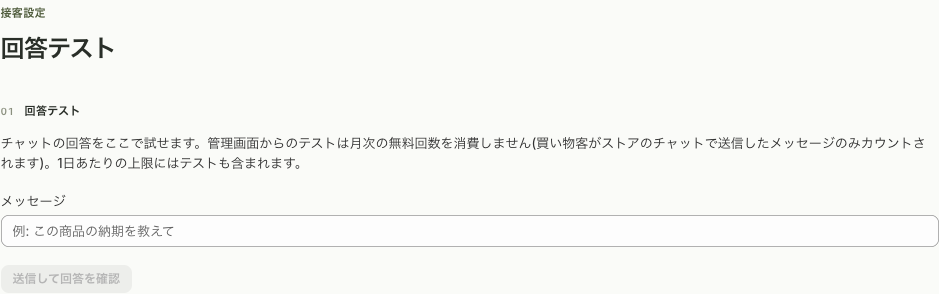
01 回答テスト
Section titled “01 回答テスト”- メッセージ 欄に、お客様になりきった質問を入力します(例: 「(商品名)はいつ届きますか?」。管理画面では商品ページを見ていないため、商品名を入れてください)
- 「送信して回答を確認」 を押します
- 回答 と 提案商品(ある場合)が表示されます
テストの課金の扱い
Section titled “テストの課金の扱い”- 管理画面からのテストは、月次の無料回数・プラン回数を消費しません
- カウントされるのは、買い物客がストアのチャットで送信したメッセージだけです
- 1日あたりの上限にはテストも含まれます(全プラン共通の安全弁です → プランと料金)
テストが失敗するとき
Section titled “テストが失敗するとき”応答コードとともに失敗が表示される場合は、次を確認してください。
- カタログの同期 — 未同期・失敗していないか(商品情報・同期で確認)
- メッセージを見直しても失敗する場合は、時間をおいて再試行してください