
スタッフへの引き継ぎ
AIチャットで答えきれなかった相談を、お客様自身が内容を確かめてから、スタッフへメールで届けられる機能です。お客様が送信ボタンを押したときだけ送られます。届いた相談には受付番号が付き、スタッフは返信ページで内容を読み、お客様へ最初の返信を1回送れます。初期状態は無効です。
スタンダード以上のプランで使えます。無料プラン・ライトでは、設定画面にプラン変更の案内が表示されます。プランの内容は プランと料金 を参照してください。
Shopify 管理画面の アプリ → SUGOI Chat → 接客設定 → スタッフへの引き継ぎ で開きます。
実際の見え方は設定画面のデモでも確認できます。
- お客様がチャットで相談内容を確認し、「スタッフへ送る」 を押します
- 受付番号が付きます。お客様の完了画面とスタッフへの通知メールに同じ番号が表示されます
- 返信を希望したお客様には、受付番号・分類・返信の目安だけを書いた受付確認メールが届きます
- スタッフは通知メールのリンクから返信ページを開き、AI の返信案を確認・編集して、最初の返信を1回送ります
- お客様がその返信にメールで返すと、店舗の通知先メールアドレスに届きます。2往復目以降は店舗のメールで対応します
お客様はチャットを開いたまま待つ必要はありません。
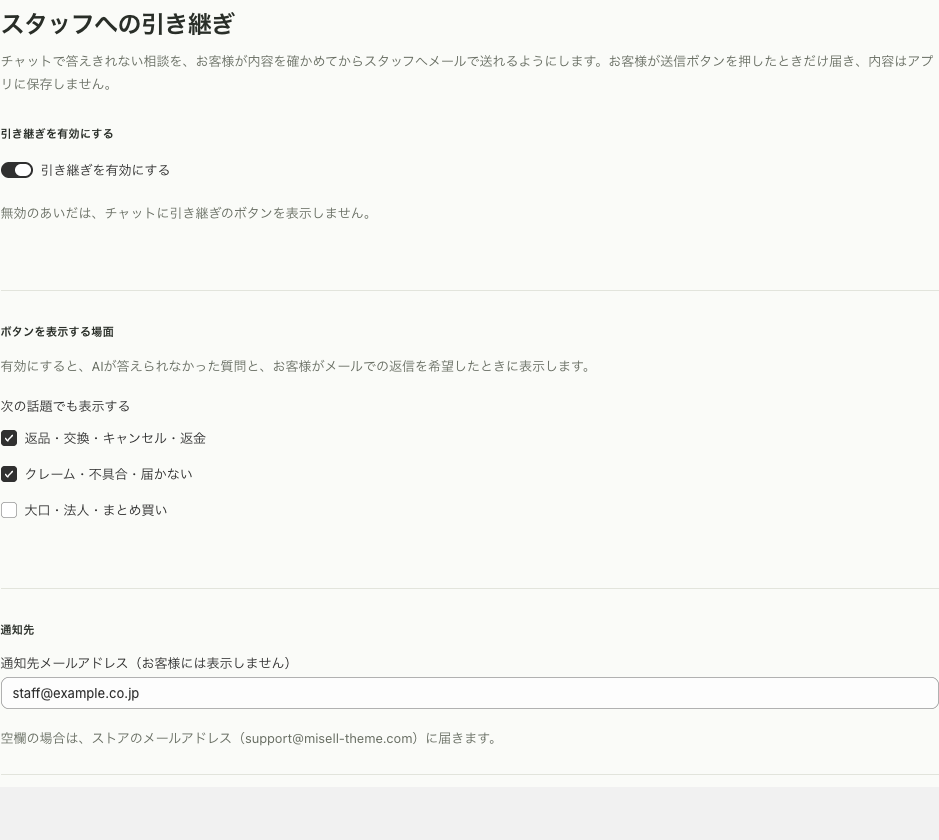
引き継ぎを有効にする
Section titled “引き継ぎを有効にする”「引き継ぎを有効にする」 のスイッチをオンにして、「保存する」 を押します。保存すると「次のチャットから反映されます」。無効のあいだは、お客様のチャットに引き継ぎのボタンが表示されません。
ボタンを表示する場面
Section titled “ボタンを表示する場面”有効にすると、次の場面でチャットの回答の下に 「お店の人に聞く」 ボタンが表示されます。お客様が英語でチャットしているときは 「Ask our staff」 と表示されます(ボタンの文言を店舗で変更している場合は、その文言のままです)。
- AIが答えられなかった質問をしたとき
- お客様が「メールで返信してほしい」と希望したとき
- AIの回答が「店舗へお問い合わせください」など、スタッフの確認への案内に切り替わったとき(送料・返品の条件など、設定に書かれていないことを聞かれた場合を含みます)
さらに、「次の話題でも表示する」 のチェックボックスで、次の話題でもボタンを出せます(初期状態はオフです)。
| チェック | お客様のメッセージにこの言葉があるとボタンが出ます(例) |
|---|---|
| 返品・交換・キャンセル・返金 | 返品、交換、キャンセル、返金、return、exchange、refund |
| クレーム・不具合・届かない | クレーム、苦情、トラブル、不良品、破損、届かない、届きません、届いていない、まだ届かない、未着、まだ来ない、damaged、not arrived |
| 大口・法人・まとめ買い | 大口、法人、大量注文、まとめ買い、まとめて注文、数字+着(100着など)、制服、見積、卸売、wholesale、quote |
チェックを入れた話題では、AIが回答できた場合でも回答の下にボタンを出します。AIはふだんどおり回答し、ボタンを押して送るかどうかはお客様が決めます。言葉で判定するため、「交換できますか?」のような軽い質問でも表示されます。迷ったら、スタッフがすぐ対応したい「クレーム・不具合・届かない」から始めてください。
引き継ぎの内容はメールで届きます。「通知先メールアドレス」 に届けたいアドレスを入力してください。お客様には表示されません。
- 空欄の場合は、ストアのメールアドレス(Shopify のストア詳細で設定しているもの)に通知が届きます。空欄のときは画面にどのアドレスに届くか表示されます
- 返信ページからお客様へ返信するには、通知先メールアドレスの入力が必要です。 このアドレスが、お客様からの再返信の宛先と、返信の控え(BCC)の宛先になります。空欄のままでは返信ページから送れず、「管理画面の設定で返信先アドレスを登録してください。」と表示されます
- ストアのメールアドレスを読み取れない場合は「ストアのメールアドレスを確認できませんでした。通知先を入力してください。」と表示され、通知先の入力が必要になります。形式が正しくないメールアドレスは保存できません
- 迷惑メールフィルタで届かない場合は、
misell-theme.comドメインからのメール(notifyから始まるアドレス)を受信できるように設定してください
返信の目安・リンクの有効期限・保存期間
Section titled “返信の目安・リンクの有効期限・保存期間”設定画面では、次の3つも選べます。
- 返信の目安 — 定休日の曜日と、受付から何営業日以内(1〜3日)に返信するかを設定します。設定すると、お客様には送信前と受付後に「○月○日(○)までにメールでご連絡します。」と日付を表示します。未設定の場合は日付を約束せず「確認してメールでご連絡します。」と表示します。祝日の一覧は使わず、定休日の曜日でない祝日も営業日として数えます
- 署名付きリンクの有効期限 — 通知メールに載る返信ページのリンクの有効期限です。72時間(既定) か 48時間 から選びます。新しく発行するリンクに適用されます
- 引き継ぎ内容の保存期間 — 最後のやり取り(受付、または返信の送信)からの期間です。90日/1年(既定)/アンインストールまで から選びます。ボットとの会話の保存(30日)とは別です
お客様の画面での流れ
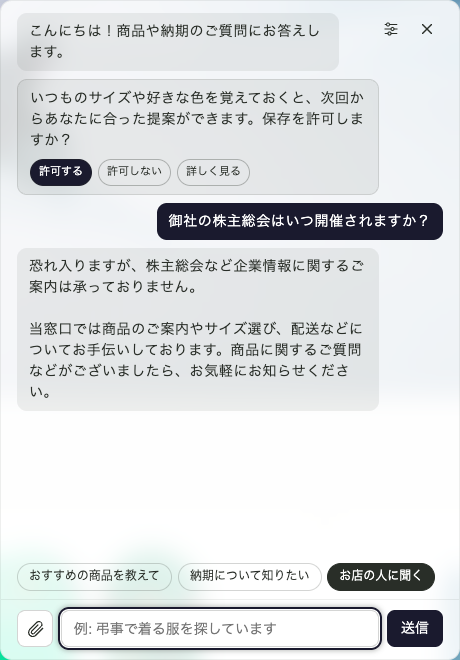
Section titled “お客様の画面での流れ”- 回答の下の 「お店の人に聞く」 ボタンを押すと、フォームが開きます
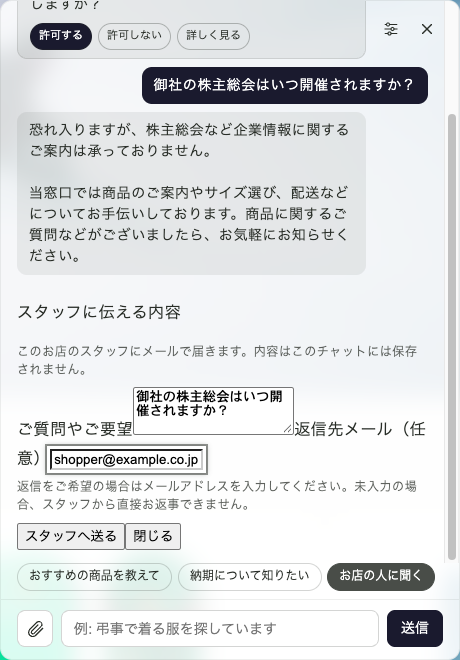
- フォームには、お客様の質問の要約がはじめから入っています。お客様は内容を確認し、必要なら編集できます
- 「返信を希望する」 ははじめからオンです。オンのときは 返信先メール の入力が必要です。オフにするとメールなしで送れますが、送信前に「この相談には返信をお届けできません。」と表示されます
- フォームには「このお店のスタッフにメールで届きます。返信のため、内容は店舗が定めた期間、暗号化して保管されます。」と表示されます。メール欄には「回答のお届けにだけ使います(お知らせ・広告には使いません)。」と、利用目的とプライバシーポリシーへのリンクも表示されます
- 「スタッフへ送る」 を押したときだけ送信されます
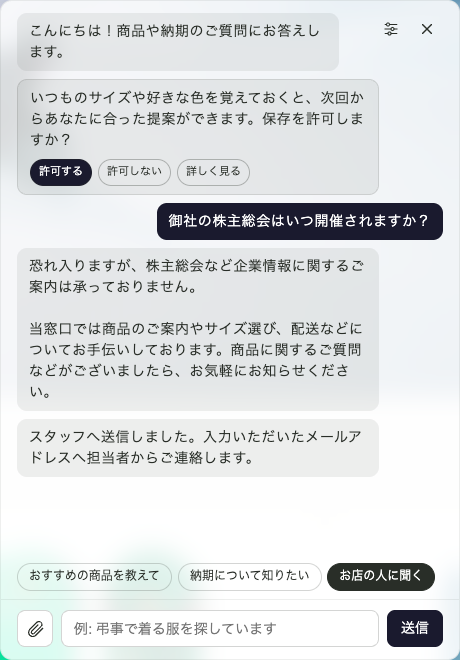
送信後、お客様の画面には受付番号が表示されます。返信先を入力した場合は「入力いただいたメールアドレスへ担当者からご連絡します」と、店舗名の差出人で届くこと、この画面を閉じてよいことが案内されます。返信先がない場合は「返信先がないため、スタッフからの直接のお返事はありません」と表示されます。
受付確認メール(お客様向け)
Section titled “受付確認メール(お客様向け)”返信を希望してメールアドレスを入力したお客様には、受付確認メールが届きます。載せるのは 受付番号・分類・返信の目安だけ で、相談の本文は含みません。差出人の表示名は店舗名で、お客様がこのメールに返信すると店舗の通知先メールアドレスに届きます。
スタッフへの通知メール
Section titled “スタッフへの通知メール”届くメールの内容は次のとおりです。
- 差出人: 「店舗名(SUGOI Chat)」— 例:
sugoi pet(SUGOI Chat)。アドレスはストアごとにnotify+<ストアの識別子>@misell-theme.comとなります(例:notify+sugoi-pet@misell-theme.com)。複数のストアを運営していても、受信トレイでどのストアへの引き継ぎかが分かり、ストアごとの検索や振り分けにも使えます - 件名: 「[SUGOI Chat] ○○(店舗名)への顧客からの引き継ぎ(受付番号 ○○)」
- 受付番号・分類・緊急かどうか(分類が「クレーム・不具合・届かない」のときは緊急として扱います)
- 件別ページ(Shopify 管理画面で開くページ)と、通知メールの再送 のリンク
- 返信ページ — 署名付きリンクです。Shopify のアカウントを持たないスタッフも、このリンクから返信ページを開けます。有効期限があるため、転送しないでください
- お客様が確認した引き継ぎ内容(フォームで編集後の本文)
- 直近の会話、閲覧ページ、商品 handle(いずれも「顧客提供・未検証」と明記されます)
- 返信先 — 入力がある場合は「返信先: ○○(本人確認未実施)」、ない場合は「返信先: なし」の行が入ります
リンクの期限が切れたとき
Section titled “リンクの期限が切れたとき”署名付きリンクの期限が切れた画面には、受付番号と再送の操作が表示されます。再送すると、新しいリンク付きの通知メールが店舗の登録アドレスへ届きます。宛先は変更できず、お客様には送られません。再送の回数には上限があります。件別ページの 「通知メールを再送」 からも同じ操作ができます。
返信ページで読んで送る
Section titled “返信ページで読んで送る”返信ページは、通知メールの署名付きリンク、または管理画面の件別ページから開きます。
- 購入者の本文・直近の会話・返信先メール を確認できます
- 返信案 — 受付の後に AI が1件につき1回作ります。店舗の公開ポリシーと、接客設定の話し方・店のルールを根拠にします。根拠にした条項はスタッフにだけ表示され、お客様には送られません
- 確認できない日付・金額・対応の可否などは 【要確認: …】 として残ります。スタッフが確かめて埋めるか、その文を削除してください。【要確認】が残っていると送れません
- AI の案を作れない場合は、定型文「お問い合わせありがとうございます。内容を確認し、担当者からご案内いたします。」が入ります。定型文も確認・編集してから送ります
返信案はあくまで下書きです。AI が自動でお客様に送ることはありません。文面全体を確認・編集してから 「返信を送信」 を押してください。送信者名(任意)も入力できます。
参照パネル(在庫と注文)
Section titled “参照パネル(在庫と注文)”返信ページには、【要確認】を埋めるための事実を確かめる参照パネルがあります。表示のみで、返信案には自動で入りません。
- 在庫 — 相談に出た商品の販売可能数を、開くたびに Shopify から取得して取得時刻とともに表示します。取得できないときは「不明」と表示します。店頭の取り置きは反映していません
- 注文 — ログインして相談したお客様の直近60日の注文を、注文の読み取りを許可している店舗で表示します。到着日は推定しないため、追跡リンクで確認してください
送信は1回・控えは BCC
Section titled “送信は1回・控えは BCC”返信の送信は1件につき1回だけです。複数のスタッフが同時に開いても、二重には送られません。送信後は読み取り専用になり、誰がいつ返信したかが表示されます。
返信メールの差出人の表示名は店舗名です。同じ内容が店舗の通知先メールアドレスへ BCC の控え として届きます。お客様がその返信に返すと店舗の通知先アドレスに届くため、2往復目以降は店舗のメールで続けてください。
返信先メールがない件には送れません。受付確認メールが届かず返信先が無効と分かった件や、返信メールが届かなかった件は、返信ページにその旨が表示されます。電話など別の方法でご連絡ください。電話など別の経路で対応した件や対応不要の件は、「完了にする」 で手動で終えられます。
記録の保存と保全
Section titled “記録の保存と保全”引き継ぎの本文・直近の会話・返信先メール・AI の返信案・送った返信文は、店舗ごとに暗号化して保存します。保存期間は、最後のやり取りから既定で1年です(設定で90日/1年/アンインストールまで)。期限が来ると本文などは削除され、未返信の件は「期限切れ」になります。受付番号・分類・状態などの受付記録は本文を含まず、本文の削除後も残ります。
件別ページでは、理由を付けて件ごとに 保全 できます。
- 苦情対応中など店舗の都合 — 期限による自動削除を止めます。お客様本人から削除の要求があった場合は削除されます
- 法的な保存義務がある — 係争や当局の要請など、法的な保存義務がある場合だけ選んでください。お客様からの削除要求が来ても消さず、運営者から Shopify に通知します
「アンインストールまで」を選んだ場合、アンインストールの時点では削除せず、通常48時間後に Shopify から届く店舗データの削除要求で削除します。
記録のダウンロード(CSV/PDF)
Section titled “記録のダウンロード(CSV/PDF)”件別ページの 「記録のダウンロード」 から、1件ずつ CSV または PDF でダウンロードできます。受付内容・返信・時刻が含まれます(AI の返信案は含みません)。法的な記録の正本は、ダウンロードした記録と BCC の送信控えとして、店舗の手元に保管してください。PDF で表示できない文字は「〓」で示すため、正確な本文は CSV を参照してください。
Flow で Slack などに通知する
Section titled “Flow で Slack などに通知する”Shopify Flow のトリガー Handoff received(SUGOI Chat の引き継ぎ受付)を使うと、引き継ぎの受付を Slack や社内メールにも知らせられます。通知メールはそのまま届きます。
- Shopify 管理画面の アプリ → Flow でワークフローを作成し、トリガーの検索欄に「SUGOI」と入れて Handoff received を選びます
- アクションに Send Slack message(Slack)や Send internal email(社内メール)を追加します
- メッセージに、受付番号(
Handoff number)・分類(Category label)・返信の目安(Reply due)・件別ページ(Handoff page URL)・再送リンク(Resend link URL)などの変数を入れます - ワークフローをオンにします
設定画面の「Flow で Slack などに通知する」に、Slack 文面の固定文の例があります。Slack に送る場合は、通知先のチャンネルに Shopify Flow のアプリ(FlowBot)を追加してください。追加していないと投稿が失敗します。Flow の操作は Shopify の ワークフロー作成手順、Slack 通知、社内メール通知 を参照してください。
- 送信はお客様の明示的な操作のみで行われ、同意なく送られることはありません
- 連続送信の安全弁として、送信は店舗あたり10分間に10回までに制限されます
- 返信案の作成では、メールアドレス・電話番号などを伏せ字にした相談本文を AI 事業者に送ります。本文に書かれた氏名や住所は完全には伏せられない場合があります